

İNGİLİZCE ÖĞRENME REHBERİ
Anki nasıl kullanılır? İngilizce kelime kartlarını CSV ile içe aktar
Anki, kelimeleri unutmaya başlayacağın zamana göre yeniden gösteren bir kelime kartı uygulaması. Bu rehberde İngilizce kelime kartlarını CSV dosyasıyla Anki'ye aktarmayı, alan eşleştirmesini doğru kurmayı ve kartları çalışmayı gerçek ekranlarla anlatıyoruz.
Kısa cevap: Bilgisayardaki Anki'de Dosya → İçe Aktar ile kelime kartlarını içeren CSV dosyasını aç. Not türü olarak Temel'i, kartların gireceği desteyi seç ve alanları Ön → 1. sütun, Geri → 2. sütun olacak şekilde eşleştir. İçe aktardıktan sonra desteye tıkla, Şimdi Çalış de: kelimeyi gör, anlamını hatırla, cevabı aç ve ne kadar iyi hatırladığını seç. Scenelex bu CSV'yi izlediğin videonun altyazısından hazırlar.
Başlamak için ne gerekiyor?
Bilgisayarında Anki'nin masaüstü sürümü (Windows, macOS ve Linux için ücretsiz), bir Scenelex hesabı ve en az bir kelime listesi yeterli. Listeyi Netflix veya YouTube altyazısından ya da yapıştırdığın İngilizce metinden oluşturabilirsin.
Bilmen gereken sınırlar: Scenelex'in Anki çıktısı metin tabanlı bir CSV dosyasıdır. Ses, video klibi veya görsel içermez; hazır bir Anki paketi (.apkg) değildir. Dosya tek yönlüdür: Anki'de verdiğin cevaplar Scenelex'e geri aktarılmaz.
CSV ile Anki'ye kelime kartı aktarma: 5 adım
1. Kelime listeni Anki (.csv) olarak indir
Scenelex'te listeyi aç, üstteki Dışa aktar menüsünden (telefonda yalnız indirme simgesi görünür) Anki (.csv) seç. Dışa aktarma o an seçili filtreleri izler: seviye, arama ve öğrenme durumu. Yalnız henüz bilmediğin kelimeleri aktarmak için önce Öğreniyorum filtresini seç. Dosya adı listenin başlığından ve seviyelerinden oluşur.
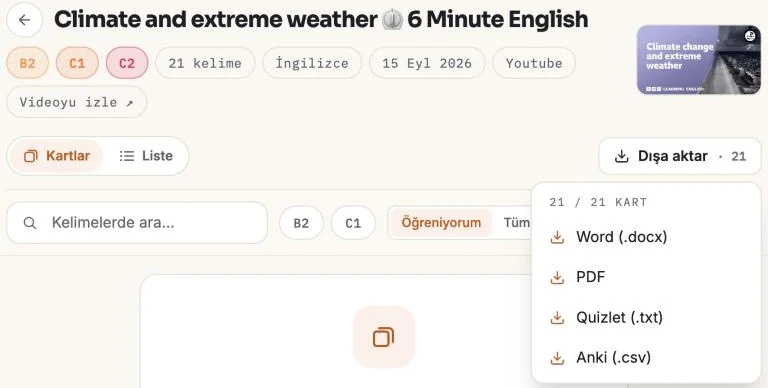
Dosyayı içe aktarmadan önce Excel veya Numbers'da açıp yeniden kaydetmen gerekmez. Kaydedersen biçim ve karakterler değişebilir; dosyayı doğrudan Anki'ye ver.
2. Anki'de Dosya → İçe Aktar'ı aç
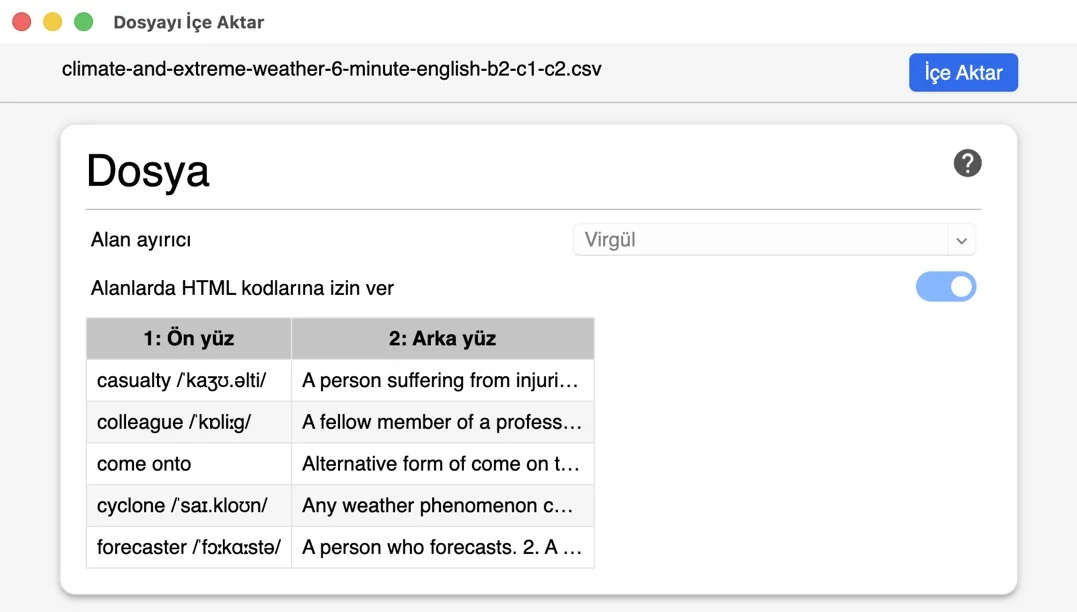
Anki'nin ana ekranındaki Dosyayı İçe Aktar düğmesine veya Dosya → İçe Aktar menüsüne tıkla ve indirdiğin CSV'yi seç. Dosyaya çift tıklamak onu Anki yerine bir tablo programında açabilir.
Dosya bölümünde alan ayırıcısı Virgül, Alanlarda HTML kodlarına izin ver açık gelir. Bu ayarlar dosyanın ilk satırlarında yazılıdır; değiştirmen gerekmez. Önizlemede 1: Ön yüz ve 2: Arka yüz sütunlarını görürsün.
3. Not türünü ve desteyi seç
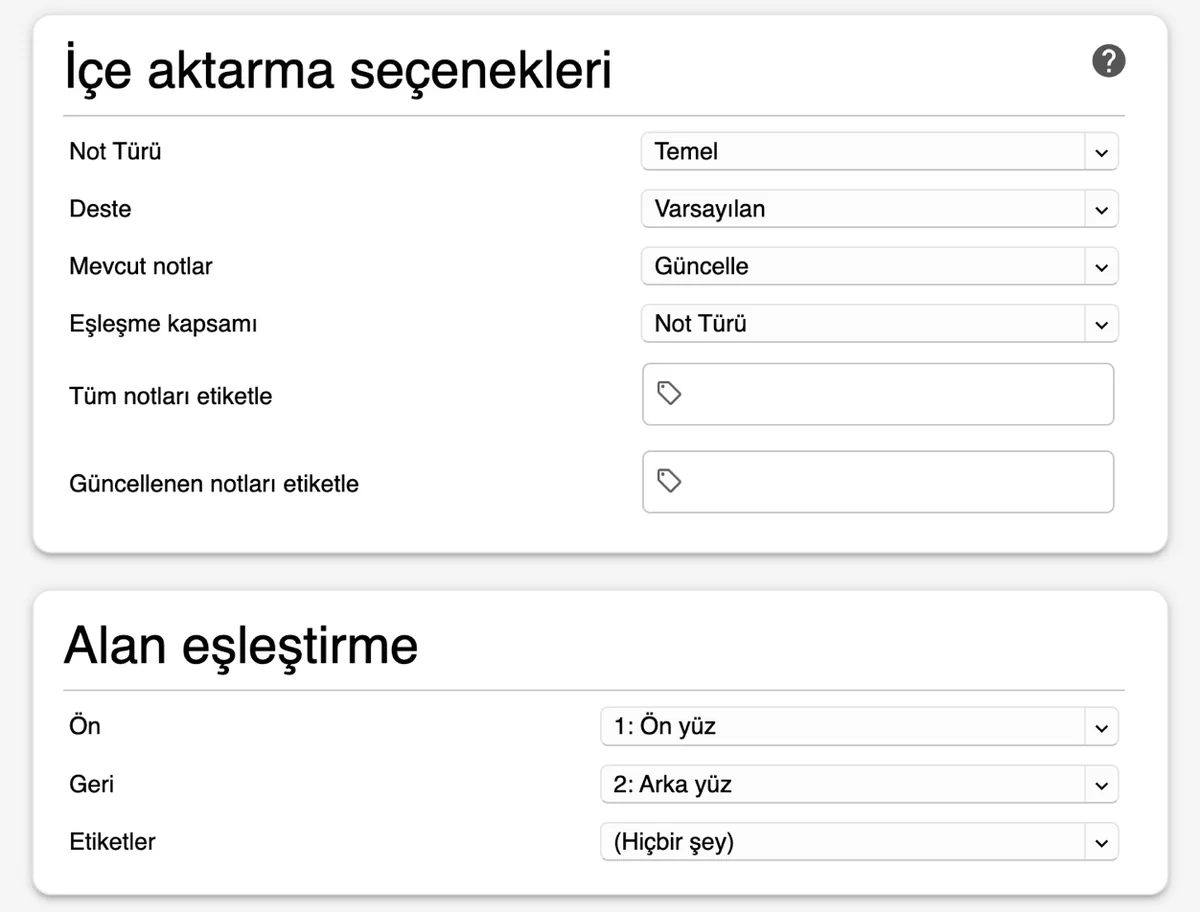
Not Türü olarak Temel'i seç; her kelime için bir kart oluşur. Deste kartların gireceği yerdir. Örnekte boş bir koleksiyonun Varsayılan destesi seçili. Kelimelerini ayrı tutmak istersen önce ana ekranda Deste Oluştur ile bir deste aç, sonra burada onu seç. İstersen Tüm notları etiketle alanına liste adı gibi bir etiket yazabilirsin.
4. Alan eşleştirmesini kontrol et
Bu adımı atlama. Doğru eşleştirme şöyle olmalı: Ön → 1: Ön yüz, Geri → 2: Arka yüz, Etiketler → (Hiçbir şey). İngilizce arayüzde bu satırlar Front, Back ve Tags olarak görünür.
Otomatik eşleştirme farklı gelebilir. İçe aktarmadan önce üç satırı aşağıdaki ekranla karşılaştır ve gerekirse açılır menülerden düzelt.
5. İçe aktar ve birkaç kartı kontrol et
Sağ üstteki İçe Aktar'a bas. Özet, dosyada kaç not bulunduğunu ve kaçının eklendiğini veya güncellendiğini gösterir; örnek listede 21 kelime vardı. Ana ekrandaki Göz At ile birkaç kartın Geri alanının dolu olduğunu kontrol et.
Kartın ön ve arka yüzünde neler var?
Ön yüzde kelime ve varsa telaffuzu (IPA) yer alır. come onto gibi phrasal verb'lerde telaffuz olmayabilir. Arka yüzde kalın yazılmış ana anlam, numaralı diğer anlamlar, kelime türü ve CEFR seviyesi, varsa eş anlamlılar, fiil biçimleri ve yaygın kelime birliktelikleri, bir örnek cümle ve Sahneden örnek satırı bulunur. Etiket satırları Scenelex'i kullandığın arayüz diline göre Türkçe veya İngilizce gelir; anlamlar ve örnekler İngilizcedir.
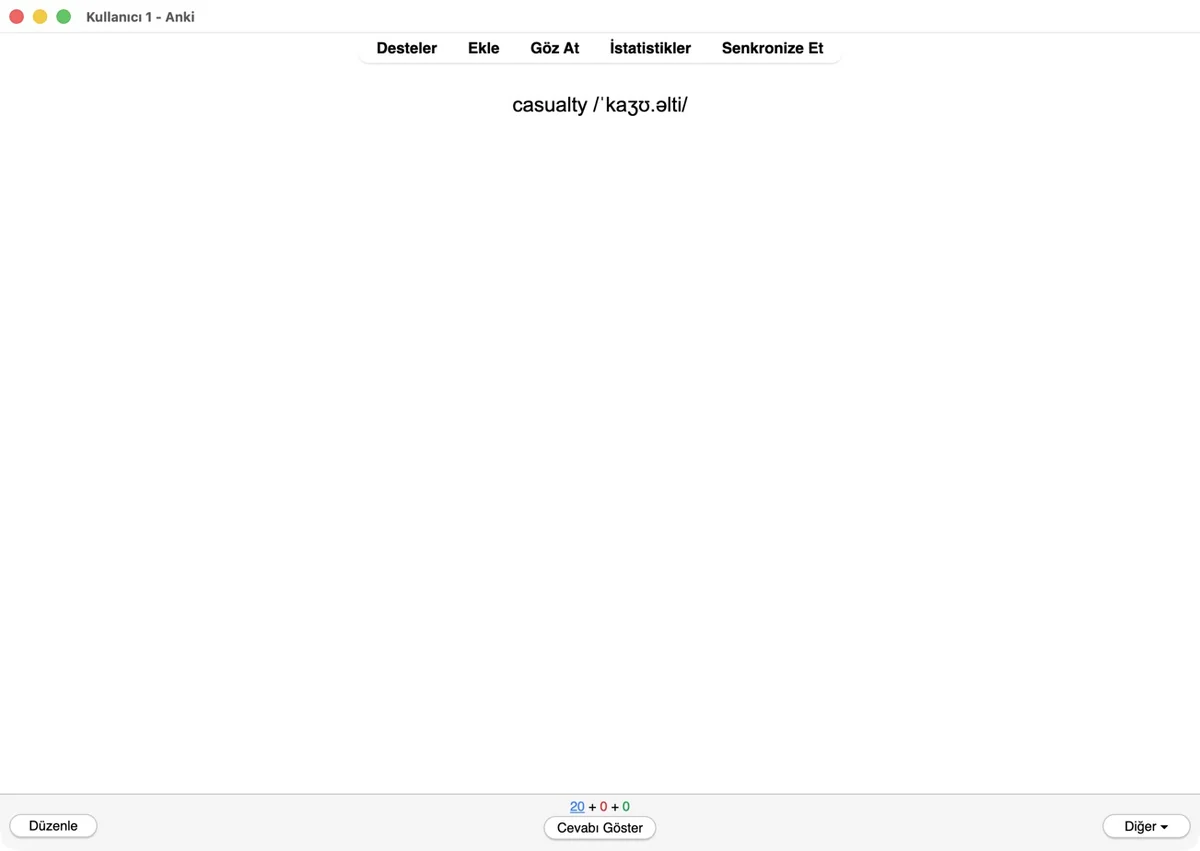
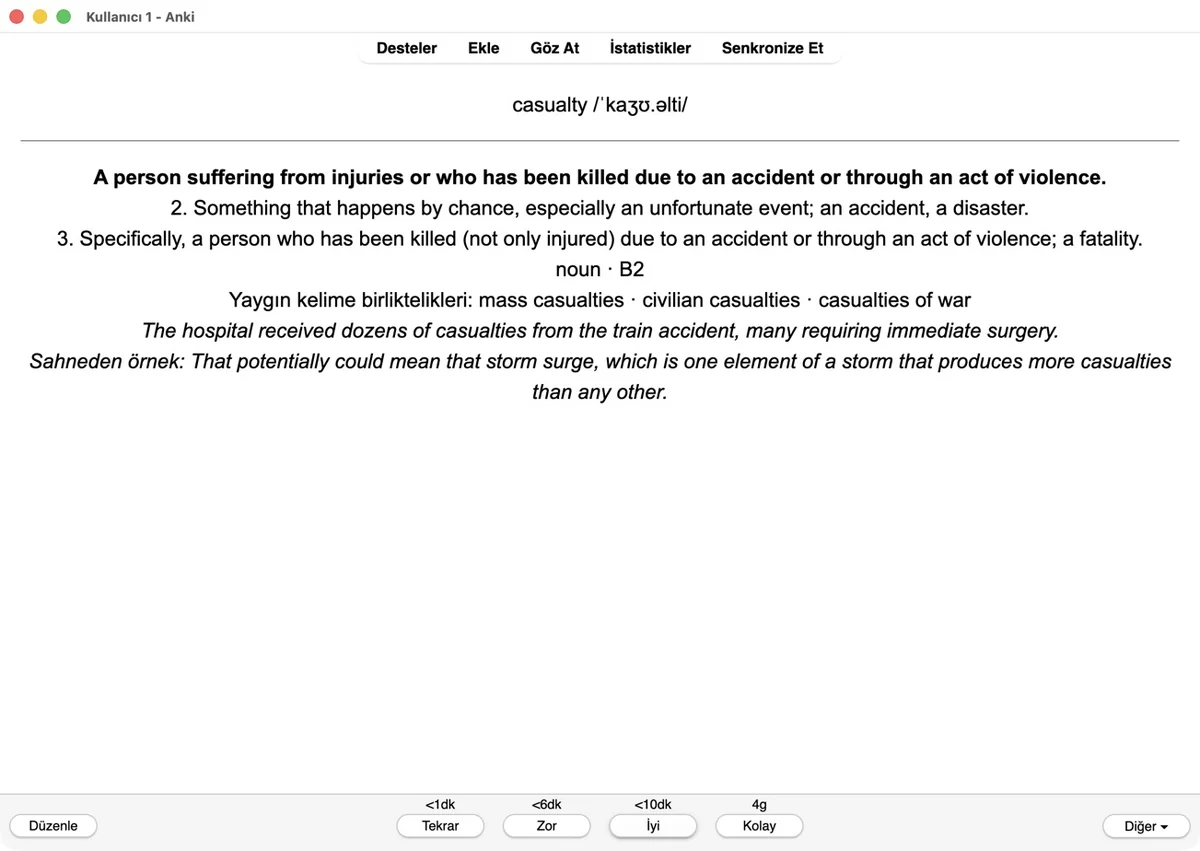
Örnek kart, BBC Learning English'in Climate and extreme weather videosundan oluşturulan listeden:
- Ön yüz
- casualty /ˈkaʒʊ.əlti/
- Kartta gösterilen anlam
- A person suffering from injuries or who has been killed due to an accident or through an act of violence.
- Sahneden örnek
- “That potentially could mean that storm surge, which is one element of a storm that produces more casualties than any other.”
- Ek örnek
- “The hospital received dozens of casualties from the train accident, many requiring immediate surgery.”
Kelimenin sözlükteki ikinci anlamı “talihsiz olay, kaza”. Fırtınayı anlatan sahnede ise yaralanan veya ölen kişiler kastediliyor; kart bu anlamı öne alır. Anlam seçimi yapay zekâ desteklidir ve hata yapabilir; uymuyorsa sahne cümlesine ve diğer anlamlara bak.
Anki'de kelime kartı nasıl çalışılır?
- Desteyi aç. Ana ekranda desteye tıkla, Şimdi Çalış'a bas.
- Önce hatırla. Kelimeyi gör; anlamını ve onu kullanabileceğin bir cümleyi aklından söyle.
- Cevabı aç. Cevabı Göster'e veya boşluk tuşuna bas, arka yüzle karşılaştır.
- Dürüst cevap ver. Hatırlamadıysan Tekrar, doğru hatırlamakta zorlandıysan Zor, biraz çabayla hatırladıysan İyi, hiç düşünmeden bildiysen Kolay. Klavyede 1–4 tuşları da çalışır.
Anki bir sonraki gösterimi verdiğin cevaba göre planlar; her düğmenin üzerinde kartın ne zaman tekrar geleceği yazar (Anki çalışma kılavuzu). Yukarıdaki yeni kartta bu süreler Tekrar için 1 dakikadan az, İyi için 10 dakikadan az, Kolay için 4 gündü; değerler destenin ayarlarına göre değişir. Varsayılan ayarlarla Anki günde 20 yeni kart açar; örnekteki 21 kelimenin 20'si ilk gün geldi. Bu sayıyı destenin seçeneklerinden değiştirebilirsin.
Hazır İngilizce desteler de kullanılabilir. Kendi izlediğin içerikten gelen kartlar ise kelimeyi duyduğun sahneyi hatırlatır. Scenelex'te zaten bildiğini işaretlediğin kelimeler yeni listelere alınmaz; böylece Anki'ye bildiğin kelimeler yeniden gitmez.
Anki'yi telefonda kullanmak
İçe aktarmayı bilgisayarda yap, sonra kartları telefona eşitle. Anki'nin sitesine göre AnkiWeb eşitleme hizmeti ve Android için AnkiDroid ücretsiz, iPhone için resmi AnkiMobile uygulaması ücretli. Anki kullanmak istemezsen aynı kartları Scenelex'te telefonunun tarayıcısından da çalışabilirsin; ayrıntılar YouTube rehberinde.
Ücretsiz planda Anki'ye aktarabilir miyim?
Evet. Free, kullanım hakkın dahilinde ayda en fazla 4 kelime listesi ve liste başına en fazla 50 kelime sunar. Kartlarla çalışma ve Anki, Quizlet, PDF veya Word’e aktarma dahildir. Sözlük aramasını ve ekran görüntüsünden liste oluşturmayı birer kez deneyebilirsin. Uzun veya karmaşık içerikler kullanım hakkını daha hızlı tüketebilir. Kredi kartı gerekmez. Pro daha yüksek kullanım hakkı ve 50 kelimenin ötesine geçme seçeneği sunar; güncel koşullar planlar bölümünde.
Anki'ye içe aktarma sorunları
- Kartta <b> veya <br> gibi kodlar görünüyor: Alanlarda HTML kodlarına izin ver kapalı kalmış. Açıp yeniden içe aktar.
- Türkçe karakterler veya IPA bozuk: Dosya bir tablo programında açılıp kaydedilmiş olabilir. Scenelex'ten yeniden indirip doğrudan içe aktar.
- Ses çalmıyor: Scenelex'in Anki çıktısında ses yoktur; kartlar metin tabanlıdır.
Sık sorulan sorular
Anki ücretsiz mi?
Bilgisayar sürümü, AnkiWeb ve AnkiDroid ücretsiz; iPhone uygulaması AnkiMobile ücretli. Scenelex'in Anki dışa aktarması Free planda da var.
Scenelex'ten .apkg paketi indirebilir miyim?
Hayır. Scenelex, Anki'nin içe aktarabildiği bir CSV dosyası üretir. Ses ve video içermez; not türünü ve desteyi içe aktarırken sen seçersin.
Kartlardaki anlamlar Türkçe mi?
Hayır. Anlamlar ve örnek cümleler İngilizcedir; kelimeyi İngilizce tanımıyla öğrenirsin. “Sahneden örnek” gibi etiket satırları arayüz diline göre Türkçe veya İngilizce gelir.
Anki'de öğrendiğim kelimeler Scenelex'te de işaretlenir mi?
Hayır, iki uygulama arasında eşitleme yok. Bir kelimeyi yeni listelerde görmek istemiyorsan Scenelex'te “Biliyorum” olarak işaretle.
Aynı kartları Quizlet'e de aktarabilir miyim?
Evet. Dışa aktarma menüsündeki Quizlet (.txt) seçeneğini kullan; biçim ayrıntıları altyazı rehberinde.
İzlediğin videodan Anki destesi hazırla
İngilizce altyazılı bir videodan ya da metinden kelime listeni oluştur, Anki (.csv) olarak indir ve içe aktar.
Ücretsiz başlaKredi kartı gerekmez. Anki dışa aktarma Free planda da var.
İlgili rehberler: YouTube ile İngilizce öğrenme · Netflix ile İngilizce öğrenme · İngilizce altyazıdan kelime listesi çıkarma · Tüm rehberler